Traduzione automatica dall’inglese. Hai bisogno di aiuto? Chiedi nella chat in fondo a questa pagina (risponde in italiano) o scrivi a [email protected].
La tua prima ora con DeepSix.
Otto cose da provare, in quest’ordine. Ognuna prepara la successiva, e ognuna finisce con qualcosa che vale la pena vedere.
Questa pagina è scritta per DeepSix 1.1, disponibile sull’App Store. Le funzioni segnate con 1.1 richiedono la 1.1 o successiva: se non le vedi, aggiorna l’app.
L’app non è ancora tradotta in italiano: i nomi dei pulsanti sono quindi in inglese, come appaiono sullo schermo, seguiti dalla traduzione tra parentesi.
I percorsi sono quelli dell’iPhone. Su un iPad a schermo intero, quasi tutto ciò che è in More (Altro) si trova in Settings (Impostazioni) nella barra laterale; Diver (Subacqueo) e l’IA hanno ciascuno la propria voce. Su Mac, guarda nella barra laterale, nei menu e in Settings (Impostazioni).
1.Importa un’immersione
Il tuo logbook ha la sua prima immersione, con il profilo d’immersione se arriva da un computer subacqueo.
Inizia con una sola immersione. Entrambi i modi sono rapidi.
- Dal tuo computer subacqueo: in Dives (Immersioni) tocca +, poi Download from Dive Computer (Download dal computer subacqueo). Assicurati che il computer sia acceso e nel raggio del Bluetooth. Su Mac scegli File › Download from Dive Computer… (Download dal computer subacqueo…)
- Da un logbook cartaceo: in Dives (Immersioni) tocca +, poi Scan Log Page (Scansiona pagina logbook), e fotografa la pagina. DeepSix la legge e ti mostra cosa ha trovato, così puoi controllarlo prima di salvare. Serve una tua chiave Anthropic o OpenAI, un server IA locale che legga le immagini, oppure 1.1 Apple Intelligence.
- Un intero logbook da un’altra app: More (Altro) › Import & Export (Importa ed esporta) accetta MacDive, Subsurface e UDDF. I file Garmin e Suunto si importano da More › Settings (Impostazioni) › Dive Computers (Computer subacquei). Su Mac, File › Import (Importa) li accetta tutti e cinque.
 Computer subacquei e GPS (in inglese) →
2.Posiziona i tuoi siti, anche in modo approssimativo
Meteo, maree, relitti vicini e la mappa si attivano.
La maggior parte delle immersioni non ha coordinate GPS, e una posizione approssimativa basta. Apri l’immersione e tocca Open Site Page (Apri la pagina del sito). Un sito senza posizione mostra This site has no location (Questo sito non ha una posizione):
- Set to (Imposta su), seguito da un luogo che DeepSix ha trovato in base al nome del sito, lo posiziona lì con un solo tocco. Se più luoghi hanno lo stesso nome, A different place… (Un altro luogo…) ti permette di scegliere.
- Choose on map… (Scegli sulla mappa…) apre il sito, così puoi posizionare il segnaposto a mano.
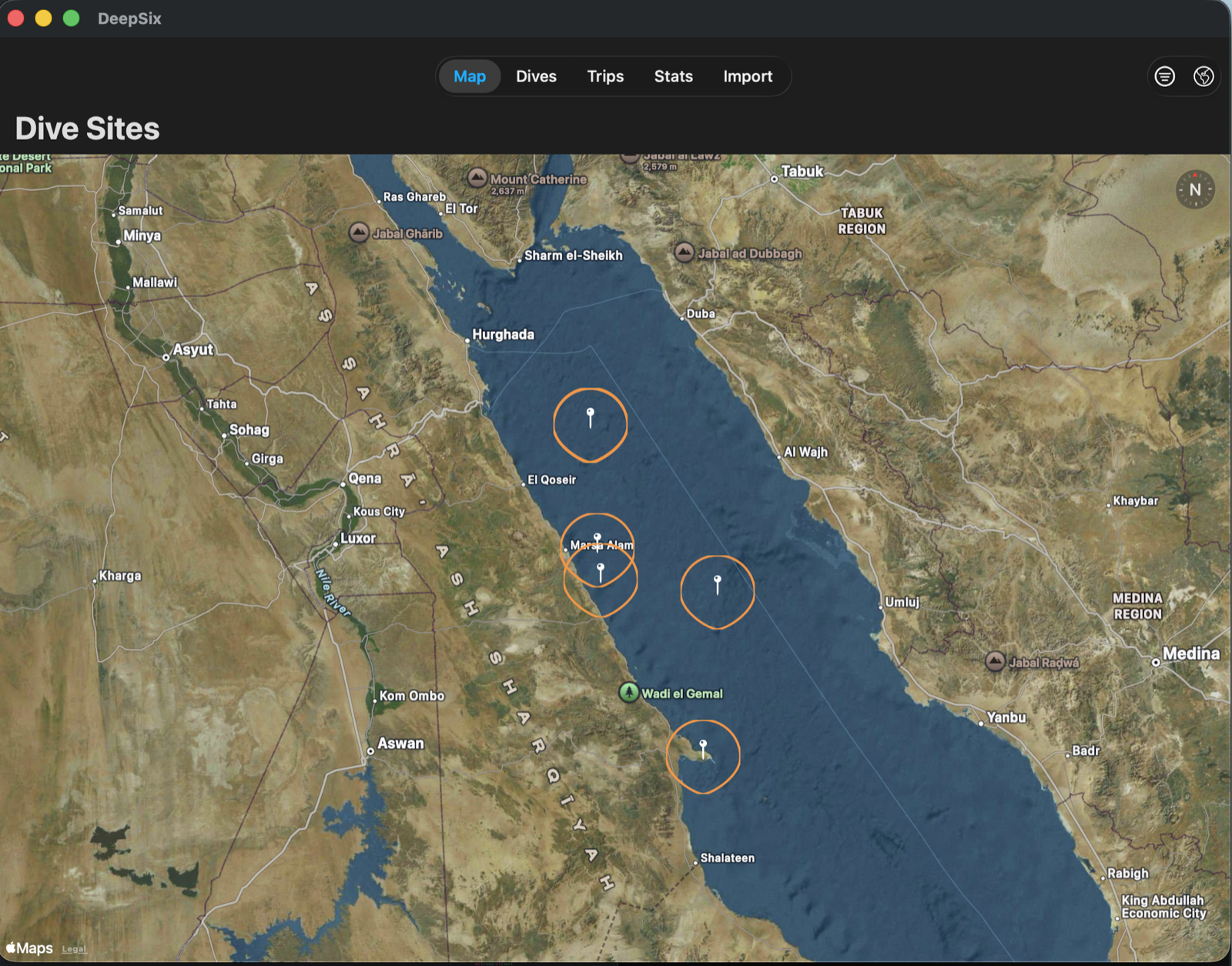 La mappa delle immersioni (in inglese) →
3.Lascia che le foto trovino le loro immersioni
Ogni foto va alla sua immersione, alla profondità in cui l’hai scattata.
Consenti a DeepSix di accedere alla libreria foto. Dopo un’importazione abbina da solo le foto alle immersioni, in base all’ora.
Per abbinare una sola immersione, tocca Scan (Scansiona) nel riquadro Photos (Foto). Per abbinare tutta la libreria, usa More (Altro) › Data Tools (Strumenti & Dati) › Match Photos to Dives (Associa foto alle immersioni).
Un sito è ancora senza posizione? Una volta abbinate le sue foto, 1.1 Use position from photos (Usa la posizione delle foto), nella pagina del sito, lo posiziona dove sono state scattate quelle foto, se contengono dati GPS.
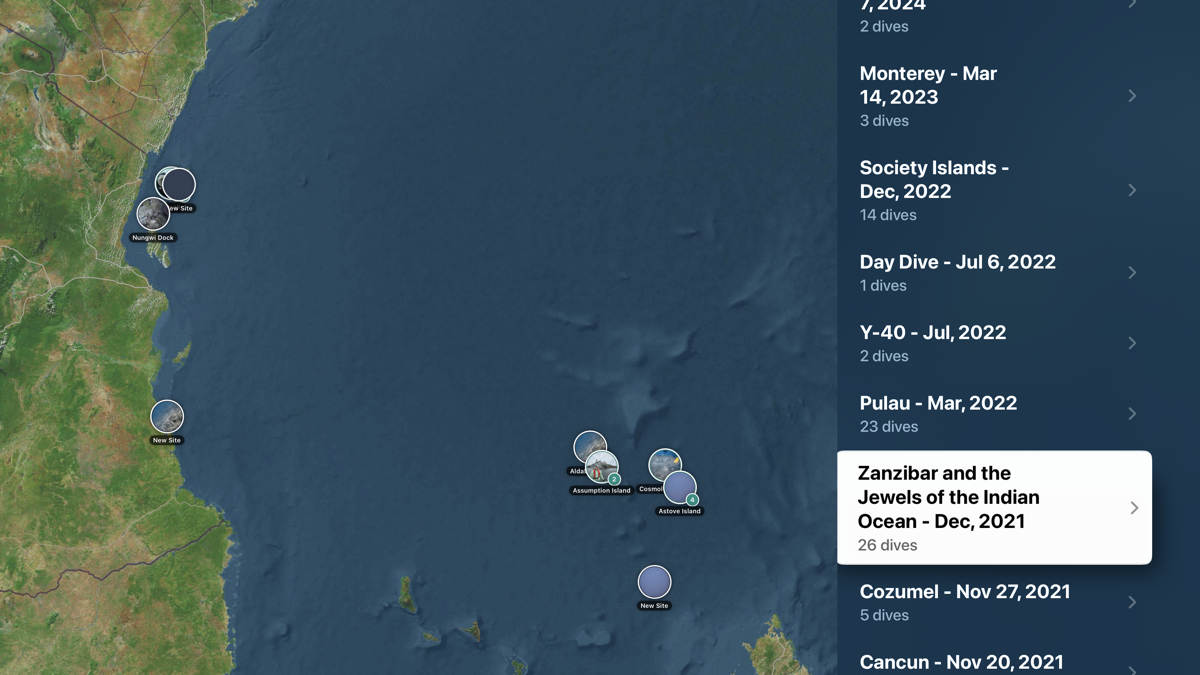 Foto e ricordi (in inglese) →
4.Ritrova i colori
I rossi tornano, direttamente sul dispositivo, e l’originale viene conservato.
Tocca una foto, poi Correct Colors (Correggi colori). DeepSix tiene conto della profondità della foto, quindi uno scatto a 20 metri viene corretto più di uno a 5. Regola l’anteprima, poi tocca Apply to Photo (Applica a foto) o Apply to Dive (Applica a immersione). Puoi tornare all’originale in qualsiasi momento.
Per correggere un’intera immersione, tocca Colors (Colori) nel riquadro Photos (Foto).
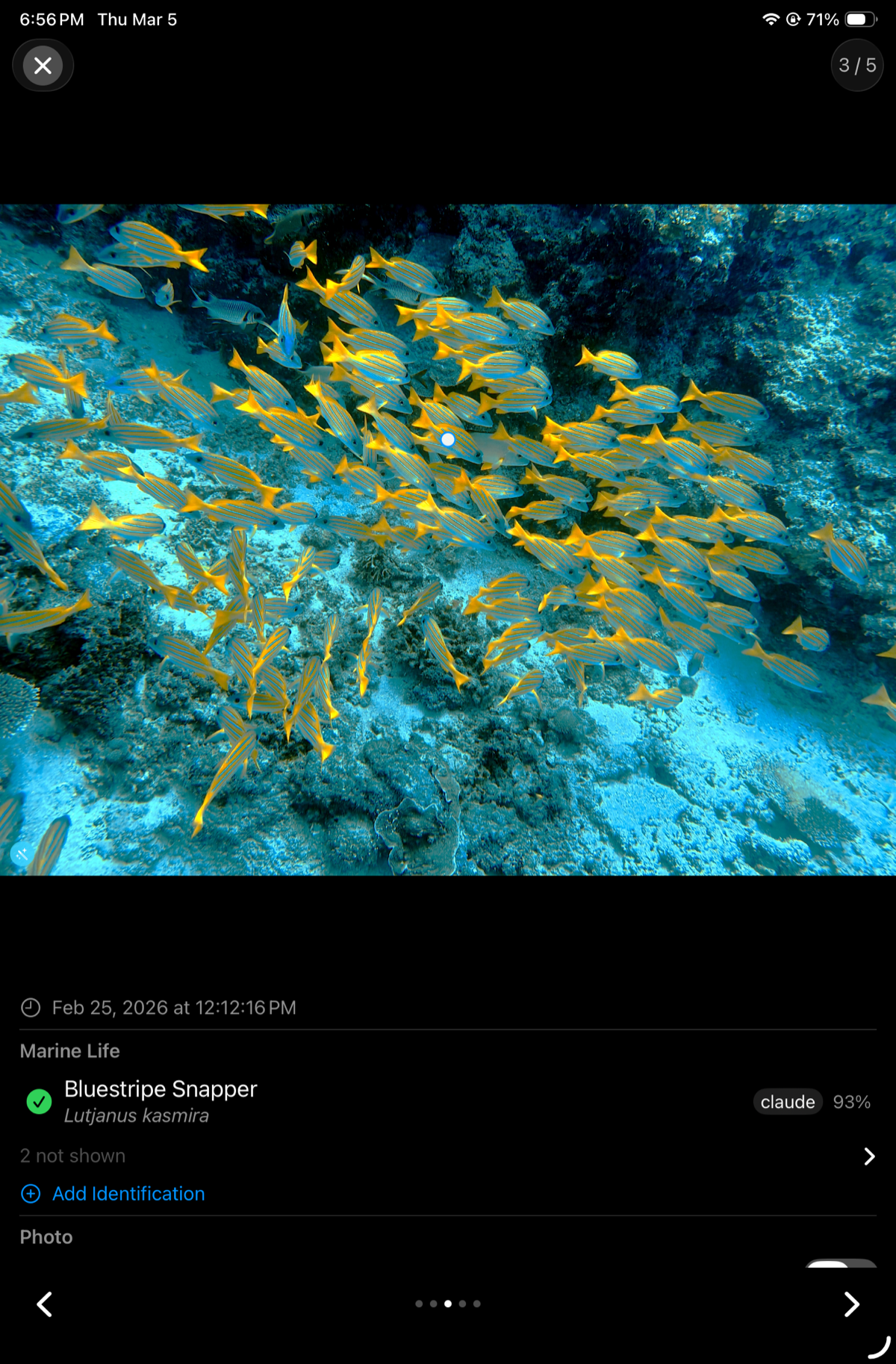 Correzione del colore (in inglese) →
5.Dai un nome a ciò che hai visto
Le tue foto ricevono i nomi delle specie, gratis e offline.
1.1 Scarica una sola volta il modello gratuito per il dispositivo (circa 65 MB): apri una foto e tocca Download On-Device Species ID (Scarica il riconoscimento delle specie sul dispositivo).
Poi tocca una foto, Identify or add a species (Identifica o aggiungi una specie) e Identify Species on This Device (Identifica la specie su questo dispositivo). Per un’intera immersione, tocca Identify Critters (Identifica creature) nel riquadro Photos (Foto).
Niente foto? Con Identifica un pesce di barriera dai un nome a un pesce partendo da ciò che ricordi.
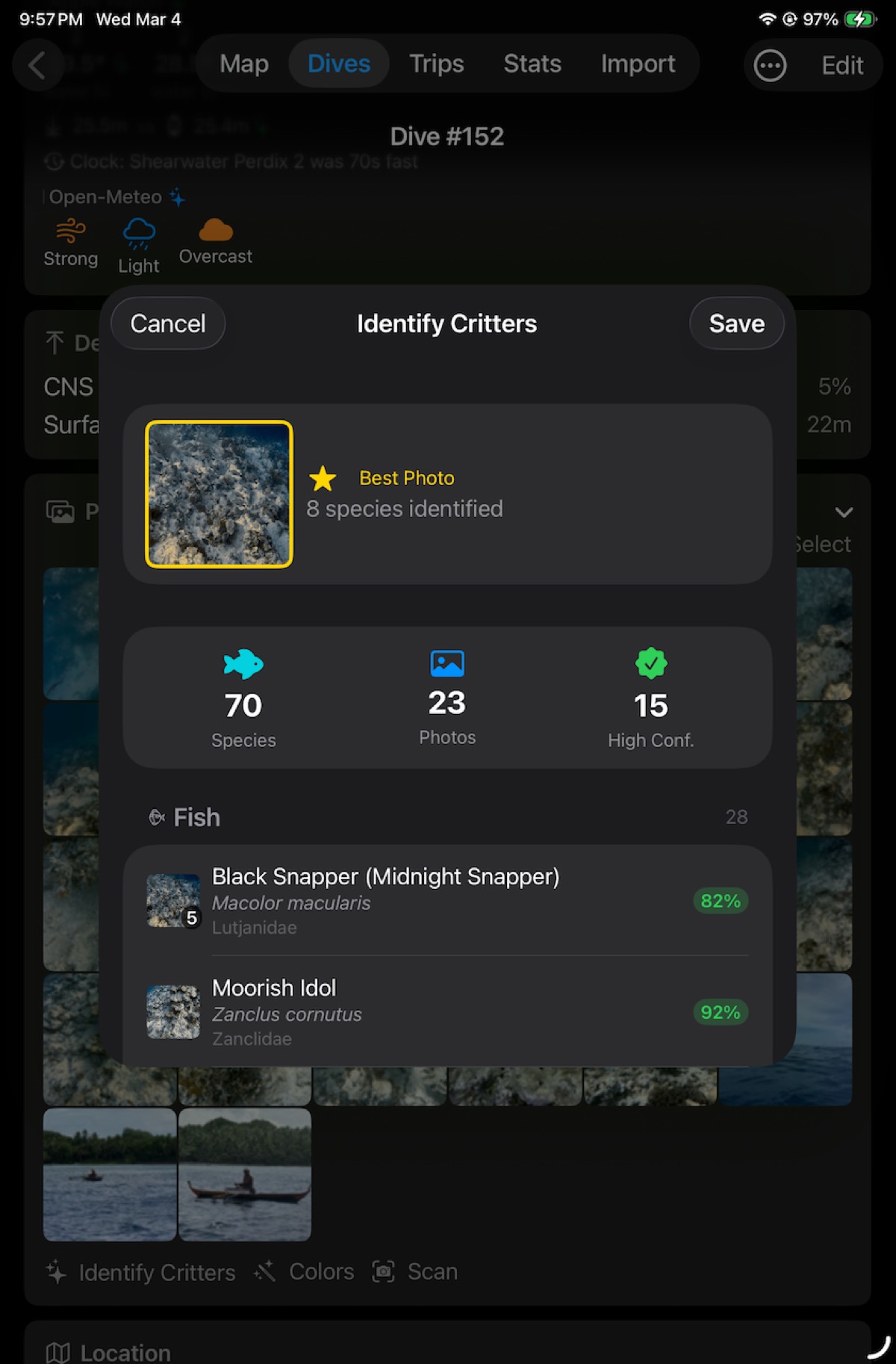 Identificazione delle specie (in inglese) →
6.Conta le tue bandiere
Una bandiera per ogni Paese in cui hai fatto immersione, e traguardi datati in base alle tue immersioni.
Apri Stats (Statistiche). Il riquadro Geography (Geografia) mostra le bandiere dei tuoi Paesi, oltre a stati e regioni speciali. Hai visitato un relitto che batteva bandiera? Wreck Flags (Bandiere dei relitti) ti mostra la sua bandiera navale.
Per i traguardi, apri More (Altro) › Diver (Subacqueo). Ognuno riporta la data dell’immersione che l’ha sbloccato.
Traguardi e bandiere (in inglese) →7.Rilassati con l’Apple TV
I tuoi viaggi su un globo, e le tue foto sul grande schermo.
Installa DeepSix sull’Apple TV con lo stesso account iCloud. Le tue immersioni arrivano da sole.
DeepSix sceglie da solo le tue foto migliori per la TV. Per inviarle tutte subito, sull’iPhone tocca Prepare for Apple TV (Prepara per Apple TV) in More (Altro) › Settings (Impostazioni) › General (Generale) › Photos (Foto).
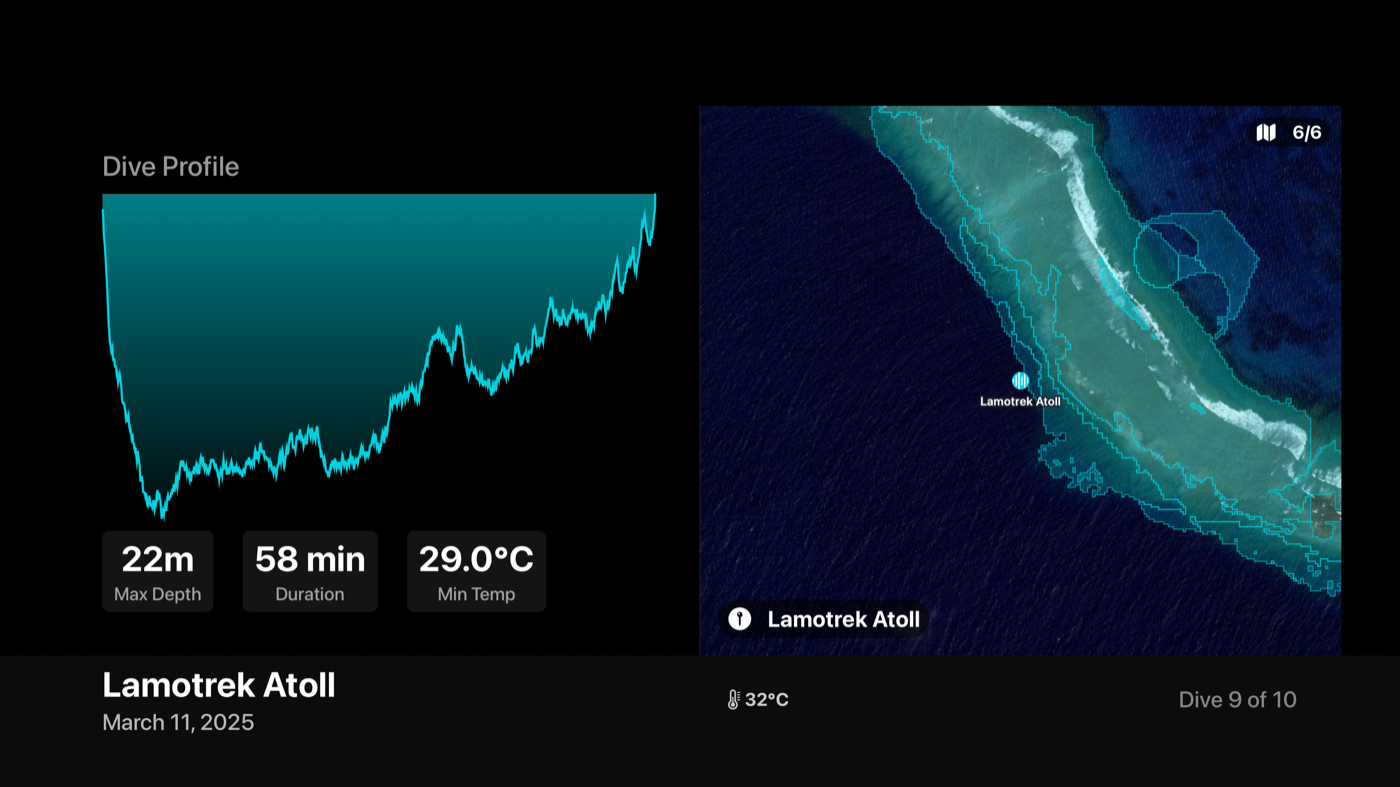 DeepSix su Apple TV (in inglese) →
8.Pianifica il tuo prossimo viaggio
Un viaggio con i suoi siti d’immersione sulla mappa, e una settimana di maree e meteo per ciascuno.
In Trips (Viaggi) tocca +, poi Plan a Trip (Pianifica un viaggio). Incolla il testo della prenotazione o un link, oppure aggiungi uno screenshot o un PDF. Tocca Parse Trip → (Analizza viaggio), controlla cosa ha trovato DeepSix, poi Create Trip → (Crea viaggio).
In ogni pagina di un sito, tocca Get 7-day forecast (Previsioni a 7 giorni) per maree, stanca di corrente e meteo. Plan a Trip richiede una tua chiave Anthropic o OpenAI, un server IA locale oppure 1.1 Apple Intelligence. Per uno screenshot serve un’IA che legga le immagini.
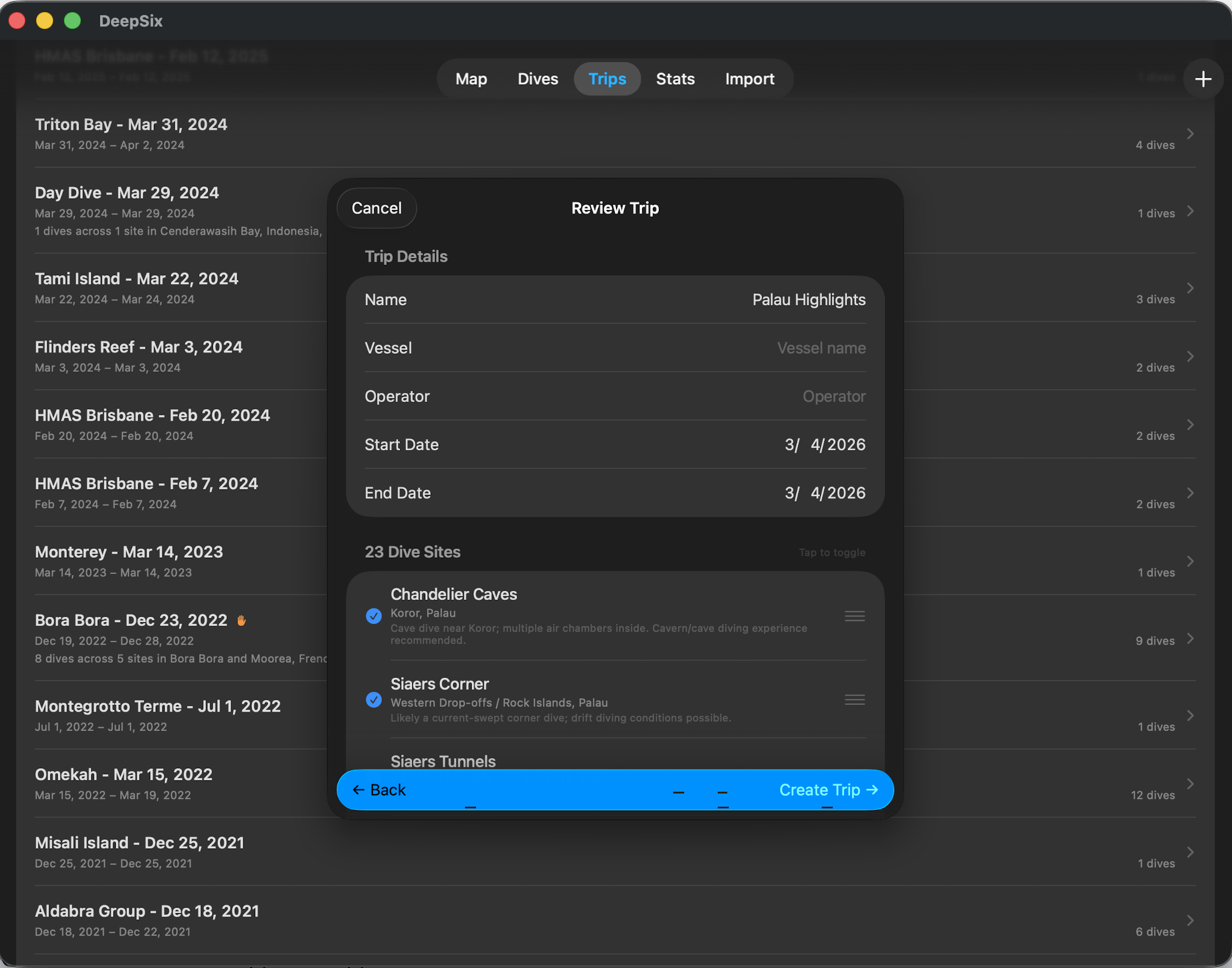 Pianificazione dei viaggi (in inglese) →
Prima della prossima immersione
Le tue prossime immersioni arrivano con la loro posizione.
In un giorno di immersioni, tieni l’iPhone in barca e tocca Start GPS Tracking (Avvia il tracciamento GPS): in Dives (Immersioni) › +, oppure in More (Altro) › GPS Dive Tracking (Tracciamento GPS delle immersioni). DeepSix registra dove va il telefono e posiziona le immersioni di quel giorno che poi scarichi o importi.
L’app DeepSix su Apple Watch Ultra aggiunge i punti di entrata in acqua e di uscita. Il profilo dell’immersione arriva dall’app Profondità di Apple o da un’altra app per immersioni sull’orologio, e DeepSix lo legge dall’app Salute. Anche i computer Shearwater abbinati a un trasmettitore Swift dotato di GPS registrano questi due punti, e DeepSix li legge.
Il GPS delle tue immersioni (in inglese) →Questa pagina l’ha tradotta una macchina. L’app no: quella la traducono solo subacquei madrelingua. La traduzione italiana è in corso, e qualche subacqueo di lingua italiana in più ci aiuterebbe a finirla. Ti va? Scrivi a [email protected] o scopri come traduciamo (in inglese).
Qualcosa non va? Chiedi nella chat in fondo a questa pagina, scrivi a [email protected] o unisciti a noi su Discord.