Traduction automatique de l’anglais. Besoin d’aide ? Posez votre question dans la fenêtre de discussion en bas de cette page (elle répond en français) ou écrivez à [email protected].
Votre première heure avec DeepSix.
Huit choses à essayer, dans cet ordre. Chacune prépare la suivante, et chacune se termine par quelque chose qui vaut le coup d’œil.
Cette page est écrite pour DeepSix 1.1, disponible sur l’App Store. Les fonctions marquées 1.1 nécessitent la 1.1 ou une version plus récente : si vous ne les voyez pas, mettez l’app à jour.
L’app n’est pas encore traduite en français : les noms des boutons sont donc donnés en anglais, tels qu’ils apparaissent à l’écran, suivis de leur traduction entre parenthèses.
Les chemins indiqués sont ceux de l’iPhone. Sur un iPad en plein écran, la plupart des éléments de More (Plus) se trouvent dans Settings (Réglages) dans la barre latérale ; Diver (Plongeur) et l’IA y ont chacun leur entrée. Sur Mac, regardez dans la barre latérale, les menus et Settings (Réglages).
1.Importez une plongée
Votre carnet contient sa première plongée, avec son profil de plongée si elle vient d’un ordinateur de plongée.
Commencez par une seule plongée. Les deux méthodes sont rapides.
- Depuis votre ordinateur de plongée : dans Dives (Plongées), touchez +, puis Download from Dive Computer (Télécharger depuis l’ordinateur de plongée). Vérifiez que l’ordinateur est allumé et à portée Bluetooth. Sur Mac, choisissez File (Fichier) › Download from Dive Computer…
- Depuis un carnet papier : dans Dives (Plongées), touchez +, puis Scan Log Page (Scanner une page de carnet), et photographiez la page. DeepSix la lit et vous montre ce qu’il a trouvé pour que vous le vérifiiez avant d’enregistrer. Il faut pour cela votre propre clé Anthropic ou OpenAI, un serveur d’IA local capable de lire les images, ou 1.1 Apple Intelligence.
- Tout un carnet venant d’une autre app : More (Plus) › Import & Export (Importer et exporter) accepte MacDive, Subsurface et UDDF. Les fichiers Garmin et Suunto s’importent depuis More (Plus) › Settings (Réglages) › Dive Computers (Ordinateurs de plongée). Sur Mac, File › Import accepte les cinq.
 Ordinateurs de plongée et GPS (en anglais) →
2.Placez vos sites de plongée, même approximativement
La météo, les marées, les épaves proches et la carte s’activent.
La plupart des plongées n’ont pas de GPS, et une position approximative suffit. Ouvrez la plongée, puis touchez Open Site Page (Ouvrir la page du site). Un site sans position affiche This site has no location (Ce site n’a pas de position) :
- Set to (Placer sur), suivi d’un lieu que DeepSix a trouvé grâce au nom du site, l’y place d’un simple toucher. Si plusieurs lieux portent le même nom, A different place… (Un autre lieu…) vous permet de choisir.
- Choose on map… (Choisir sur la carte…) ouvre le site pour que vous posiez l’épingle vous-même.
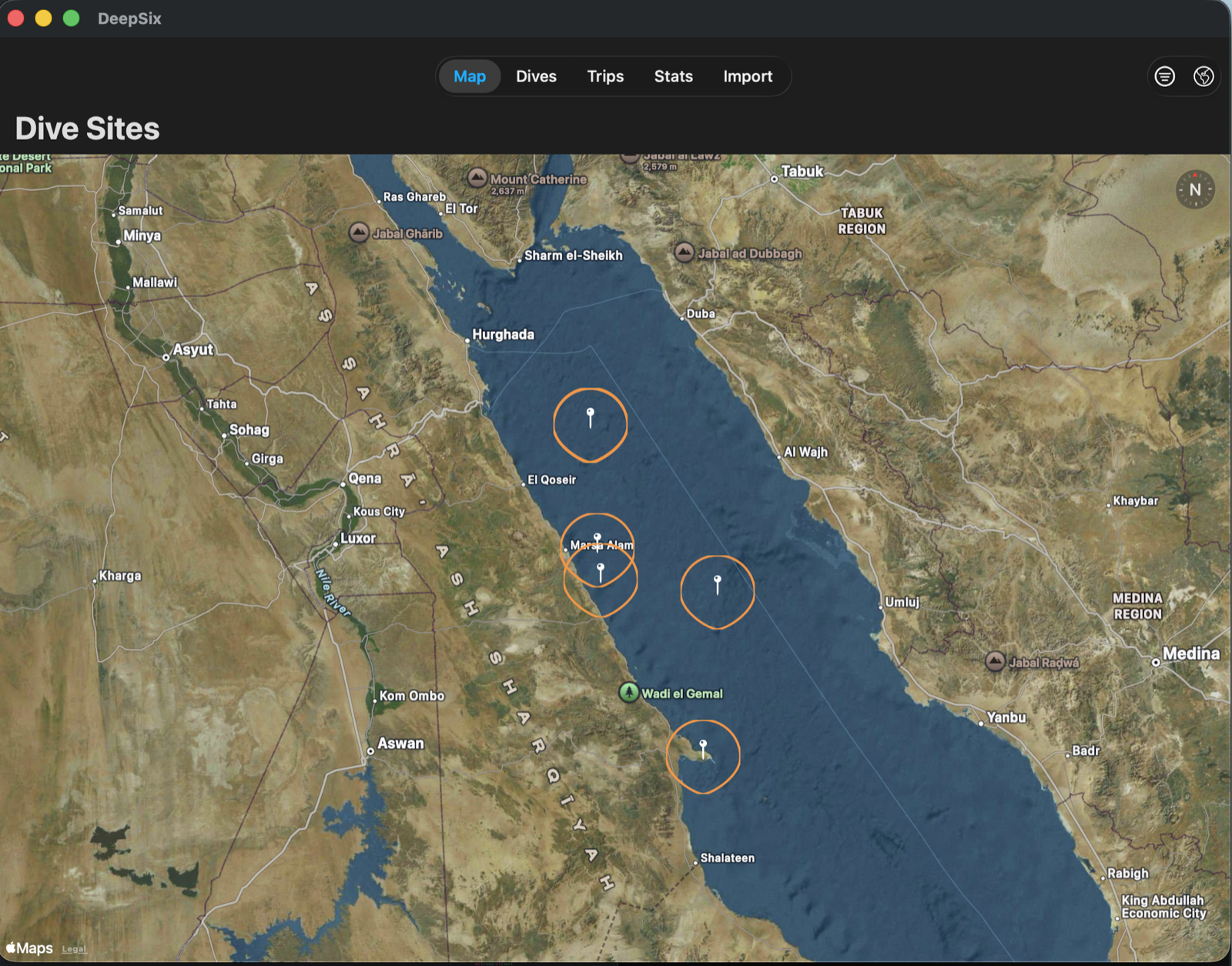 La carte des plongées (en anglais) →
3.Laissez vos photos retrouver leurs plongées
Chaque photo se range dans sa plongée, à la profondeur où vous l’avez prise.
Autorisez DeepSix à accéder à votre photothèque. Après un import, il associe lui-même les photos aux plongées, d’après l’heure.
Pour une seule plongée, touchez Scan (Rechercher) sur sa fiche Photos. Pour toute votre photothèque, utilisez More (Plus) › Data Tools (Outils de données) › Match Photos to Dives (Associer les photos aux plongées).
Un site n’a toujours pas de position ? Une fois ses photos associées, 1.1 Use position from photos (Utiliser la position des photos), sur la page du site, le place là où ces photos ont été prises, si elles contiennent des données GPS.
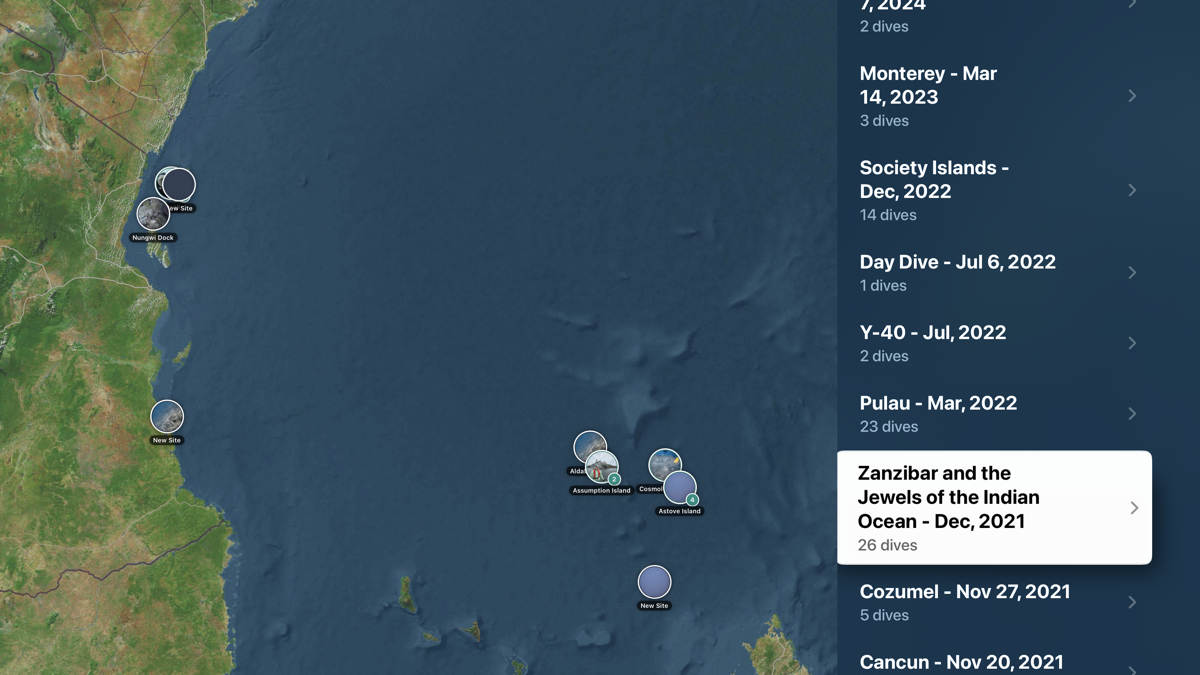 Photos et souvenirs (en anglais) →
4.Retrouvez les couleurs
Les rouges reviennent, tout se fait en local et l’original est conservé.
Touchez une photo, puis Correct Colors (Corriger les couleurs). DeepSix tient compte de la profondeur de la photo : une photo prise à 20 mètres est davantage corrigée qu’une photo prise à 5. Ajustez l’aperçu, puis touchez Apply to Photo (Appliquer à la photo) ou Apply to Dive (Appliquer à la plongée). Vous pouvez revenir en arrière à tout moment.
Pour corriger toute une plongée, touchez Colors (Couleurs) sur sa fiche Photos.
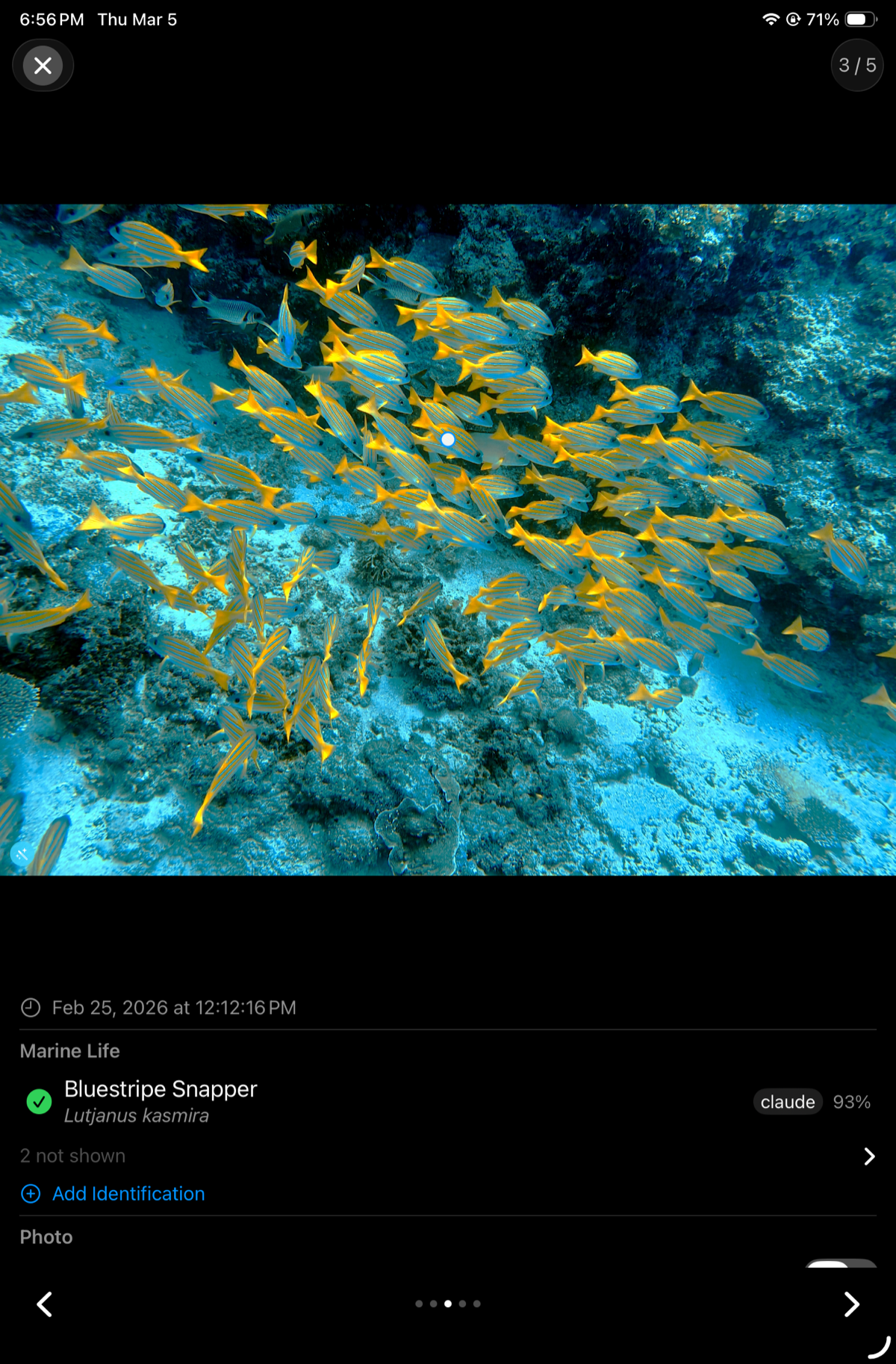 Correction des couleurs (en anglais) →
5.Donnez un nom à ce que vous avez vu
Vos photos reçoivent des noms d’espèces, gratuitement et hors ligne.
1.1 Téléchargez une fois le modèle gratuit qui fonctionne sur l’appareil (environ 65 Mo) : ouvrez une photo et touchez Download On-Device Species ID (Télécharger l’identification des espèces sur l’appareil).
Ensuite, touchez une photo, puis Identify or add a species (Identifier ou ajouter une espèce), puis Identify Species on This Device (Identifier l’espèce sur cet appareil). Pour toute une plongée, touchez Identify Critters (Identifier les animaux) sur la fiche Photos.
Pas de photo ? La page Identifier un poisson de récif nomme un poisson d’après vos souvenirs.
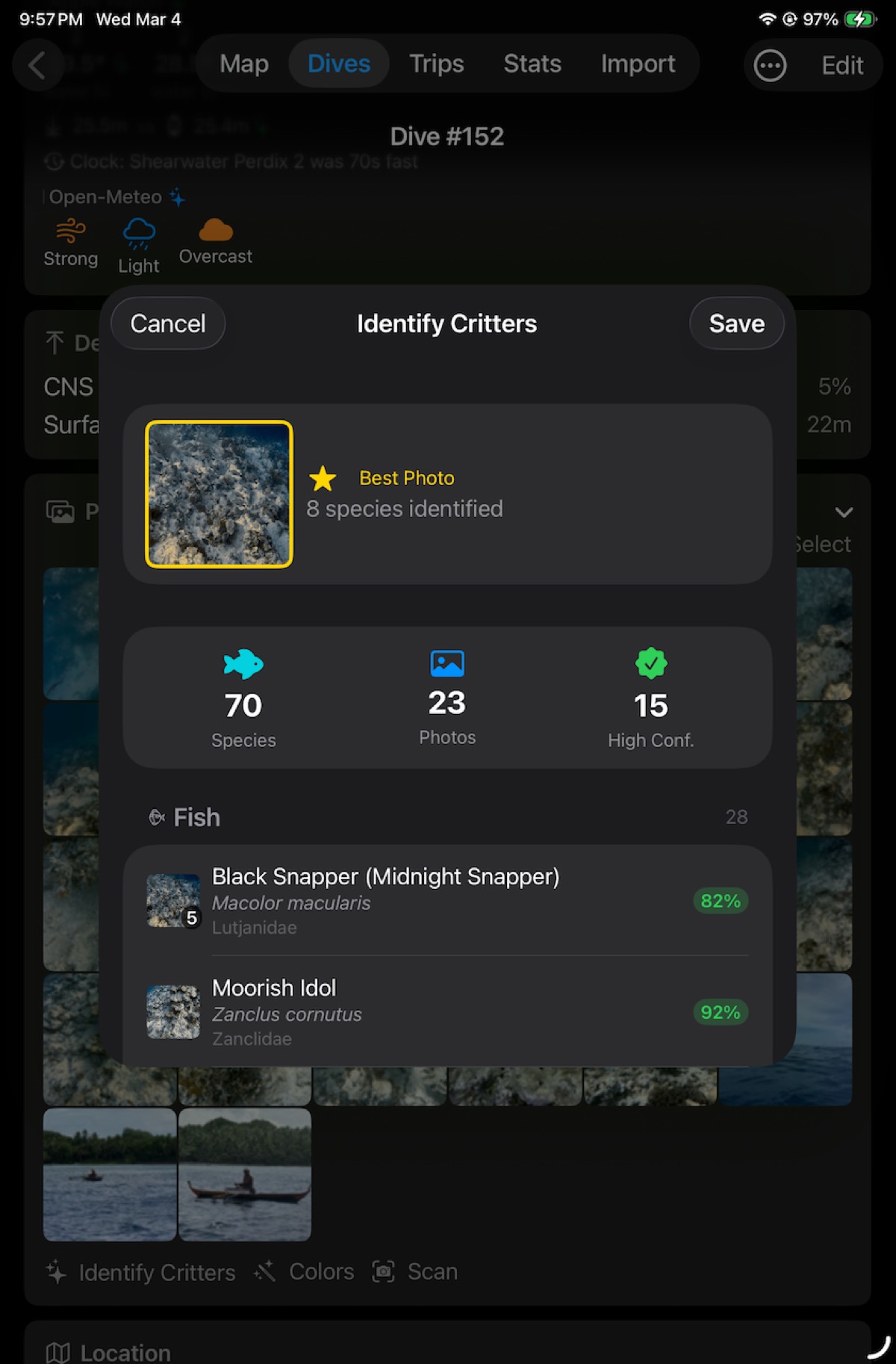 Identification des espèces (en anglais) →
6.Comptez vos drapeaux
Un drapeau pour chaque pays où vous avez plongé, et des succès datés d’après vos propres plongées.
Ouvrez Stats (Statistiques). La fiche Geography (Géographie) montre les drapeaux de vos pays, ainsi que vos États et régions particulières. Vous avez plongé sur une épave qui battait pavillon ? Wreck Flags (Pavillons d’épaves) montre son pavillon.
Pour les succès, ouvrez More (Plus) › Diver (Plongeur). Chacun porte la date de la plongée qui l’a débloqué.
Succès et drapeaux (en anglais) →7.Installez-vous devant l’Apple TV
Vos voyages sur un globe, et vos photos sur grand écran.
Installez DeepSix sur l’Apple TV avec le même compte iCloud. Vos plongées arrivent d’elles-mêmes.
DeepSix choisit lui-même vos plus belles photos pour la télévision. Pour les envoyer toutes maintenant, touchez Prepare for Apple TV (Préparer pour l’Apple TV) dans More (Plus) › Settings (Réglages) › General (Général) › Photos sur votre iPhone.
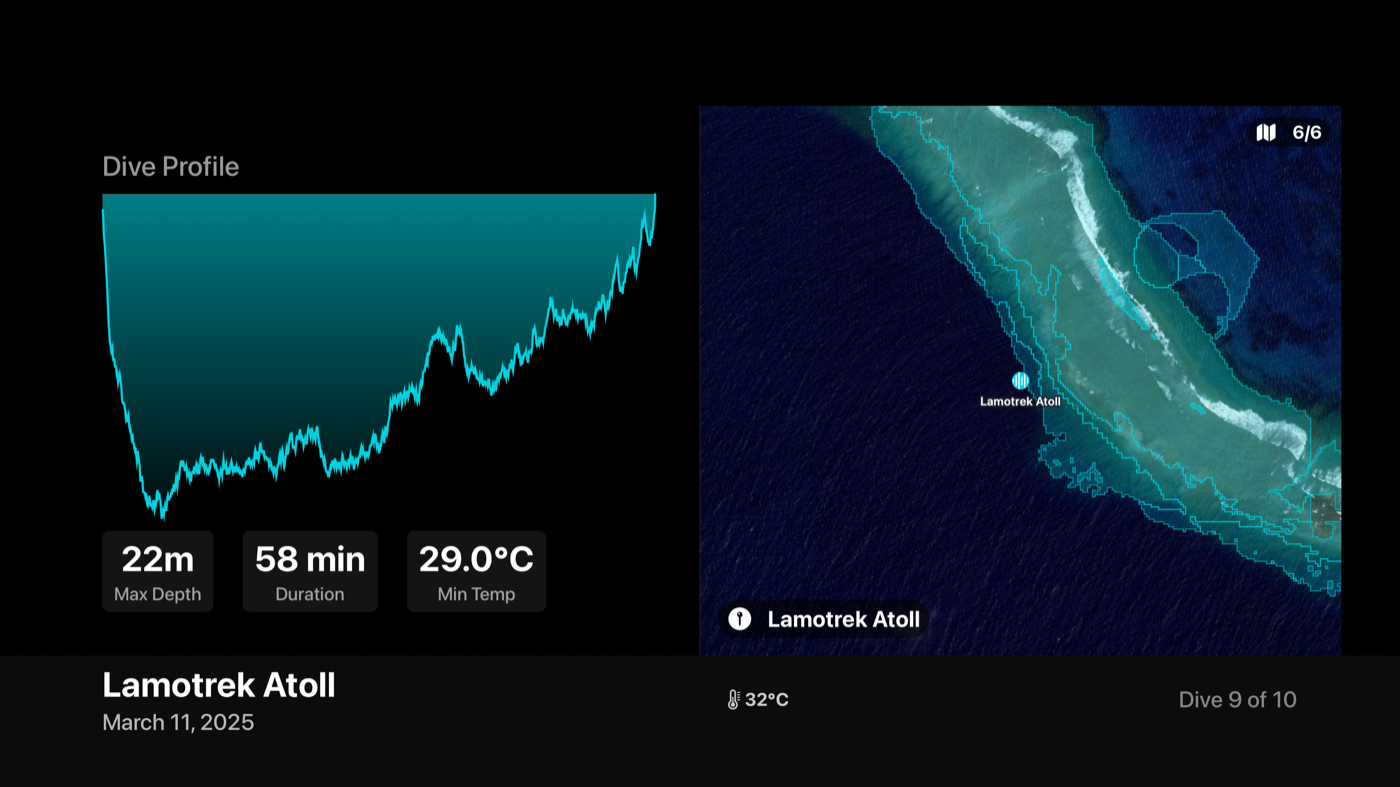 DeepSix sur Apple TV (en anglais) →
8.Préparez votre prochain voyage
Un voyage avec ses sites de plongée sur la carte, et une semaine de marées et de météo pour chacun.
Dans Trips (Voyages), touchez +, puis Plan a Trip (Préparer un voyage). Collez le texte de la réservation ou un lien, ou ajoutez une capture d’écran ou un PDF. Touchez Parse Trip → (Analyser le voyage), vérifiez ce que DeepSix a trouvé, puis Create Trip → (Créer le voyage).
Sur chaque page de site, touchez Get 7-day forecast (Prévisions sur 7 jours) pour les marées, l’étale et la météo. Plan a Trip nécessite votre propre clé Anthropic ou OpenAI, un serveur d’IA local, ou 1.1 Apple Intelligence. Pour une capture d’écran, il faut une IA capable de lire les images.
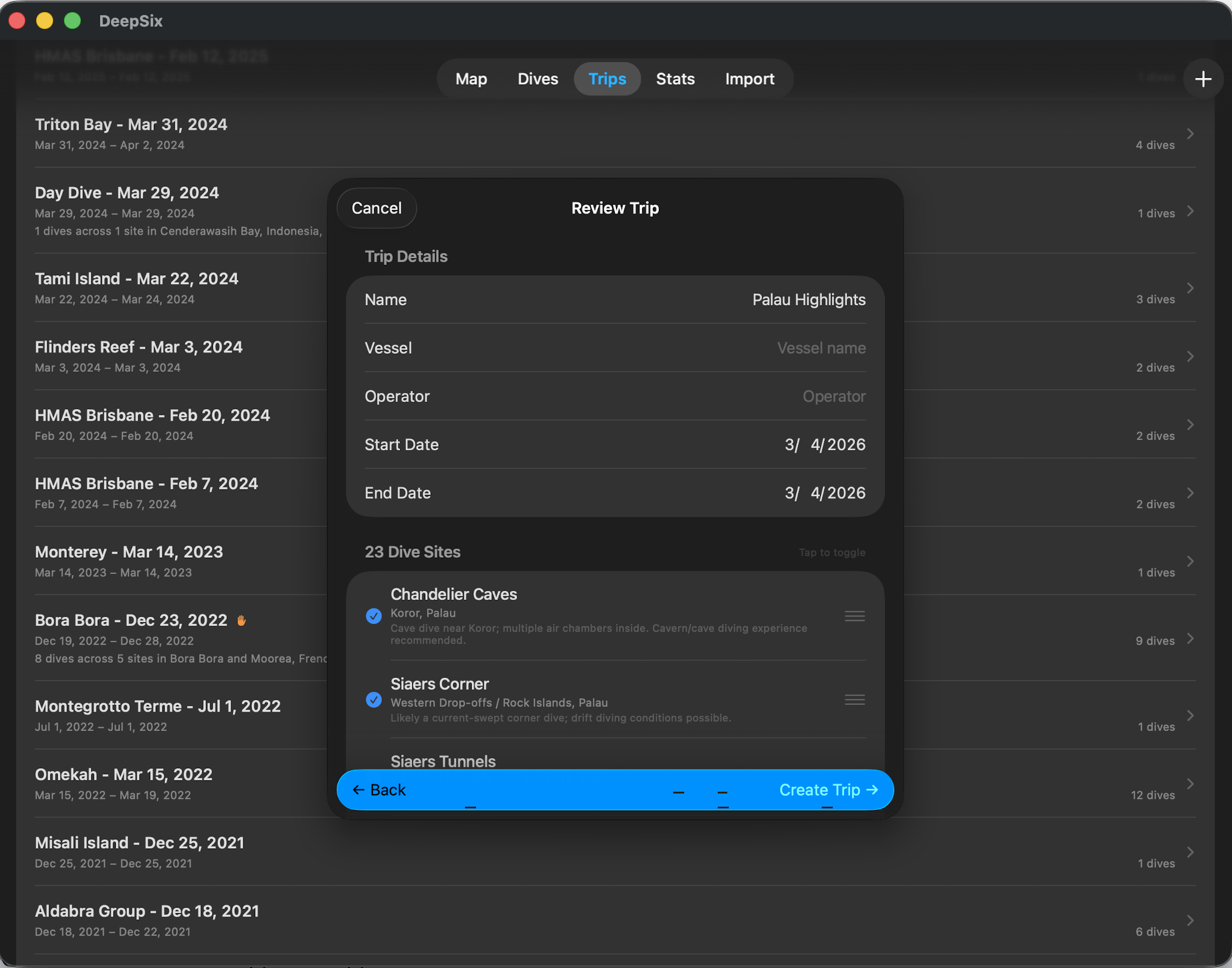 Préparation de voyage (en anglais) →
Avant votre prochaine plongée
Vos prochaines plongées arrivent avec leur position.
Un jour de plongée, gardez votre iPhone sur le bateau et touchez Start GPS Tracking (Démarrer le suivi GPS) : dans Dives (Plongées) › +, ou dans More (Plus) › GPS Dive Tracking (Suivi GPS des plongées). DeepSix enregistre les déplacements du téléphone et positionne les plongées de la journée que vous téléchargerez ou importerez ensuite.
L’app DeepSix sur Apple Watch Ultra ajoute vos points de mise à l’eau et de sortie. Le profil de plongée vient de l’app Profondeur d’Apple ou d’une autre app de plongée sur la montre, et DeepSix le lit dans l’app Santé. Les ordinateurs Shearwater associés à un émetteur Swift doté d’un GPS enregistrent eux aussi ces deux points, et DeepSix les lit.
Le GPS de vos plongées (en anglais) →Une machine a traduit cette page. L’app, elle, n’est traduite que par des plongeurs dont c’est la langue maternelle, et le français attend encore son plongeur. Et si c’était vous ? Écrivez à [email protected] ou découvrez comment nous traduisons (en anglais).
Besoin d’aide ? Posez votre question dans la fenêtre de discussion en bas de cette page, écrivez à [email protected] ou rejoignez-nous sur Discord.