Maschinell aus dem Englischen übersetzt. Brauchst du Hilfe? Frag im Chat unten auf dieser Seite (er antwortet auf Deutsch) oder schreib an [email protected].
Deine erste Stunde mit DeepSix.
Acht Dinge zum Ausprobieren, in dieser Reihenfolge. Jedes bereitet das nächste vor, und jedes endet mit etwas Sehenswertem.
Diese Seite ist für DeepSix 1.1 geschrieben, das jetzt im App Store ist. Was mit 1.1 markiert ist, braucht 1.1 oder neuer. Wenn du es nicht siehst, aktualisiere die App. DeepSix ist ab 1.1 auf Deutsch; die Button-Namen hier sind die der deutschen App.
Die Wege gelten für das iPhone. Auf einem iPad im Vollbild findest du das meiste aus Mehr unter Einstellungen in der Seitenleiste, und Taucher und KI haben eigene Einträge in der Seitenleiste. Schau auf dem Mac in die Seitenleiste, die Menüs und die Einstellungen.
1.Deinen ersten Tauchgang ins Logbuch holen
Dein Logbuch hat seinen ersten Tauchgang, mit Tiefenprofil, wenn er von einem Tauchcomputer kommt.
Fang mit einem einzigen Tauchgang an. Beide Wege gehen schnell.
- Vom Tauchcomputer: Tippe unter Tauchgänge auf + und dann auf Lade vom Tauchcomputer herunter. Der Computer muss eingeschaltet und in Bluetooth-Reichweite sein. Wähle auf dem Mac Ablage › Vom Tauchcomputer herunterladen…
- Aus einem Papier-Logbuch: Tippe unter Tauchgänge auf + und dann auf Logbuchseite Einscannen, und fotografiere die Seite. DeepSix liest sie und zeigt dir, was es gefunden hat, damit du es vor dem Speichern prüfen kannst. Dafür brauchst du einen eigenen Anthropic- oder OpenAI-Schlüssel, einen lokalen KI-Server, der Bilder lesen kann, oder 1.1 Apple Intelligence.
- Ein ganzes Logbuch aus einer anderen App: Mehr › Import & Export liest Logbücher aus MacDive, Subsurface und UDDF ein. Garmin- und Suunto-Dateien findest du unter Mehr › Einstellungen › Tauchcomputer. Auf dem Mac liest Ablage › Importieren alle fünf Formate ein.
 Tauchcomputer und GPS (auf Englisch) →
2.Gib deinen Tauchplätzen eine ungefähre Position
Wetter, Gezeiten, Wracks in der Nähe und die Karte werden aktiv.
Die meisten Tauchgänge haben keine GPS-Position, und ungefähr reicht. Öffne den Tauchgang und tippe auf Tauchplatzseite öffnen. Ein Tauchplatz ohne Position zeigt Dieser Tauchplatz hat keinen Standort:
- Auf ‹Ort› setzen setzt ihn mit einem Tipp auf einen Ort, den DeepSix anhand des Namens gefunden hat. Tragen mehrere Orte denselben Namen, kannst du mit Ein ganz anderer Ort… einen anderen auswählen.
- Auf der Karte auswählen… öffnet den Tauchplatz, damit du die Stecknadel selbst setzen kannst.
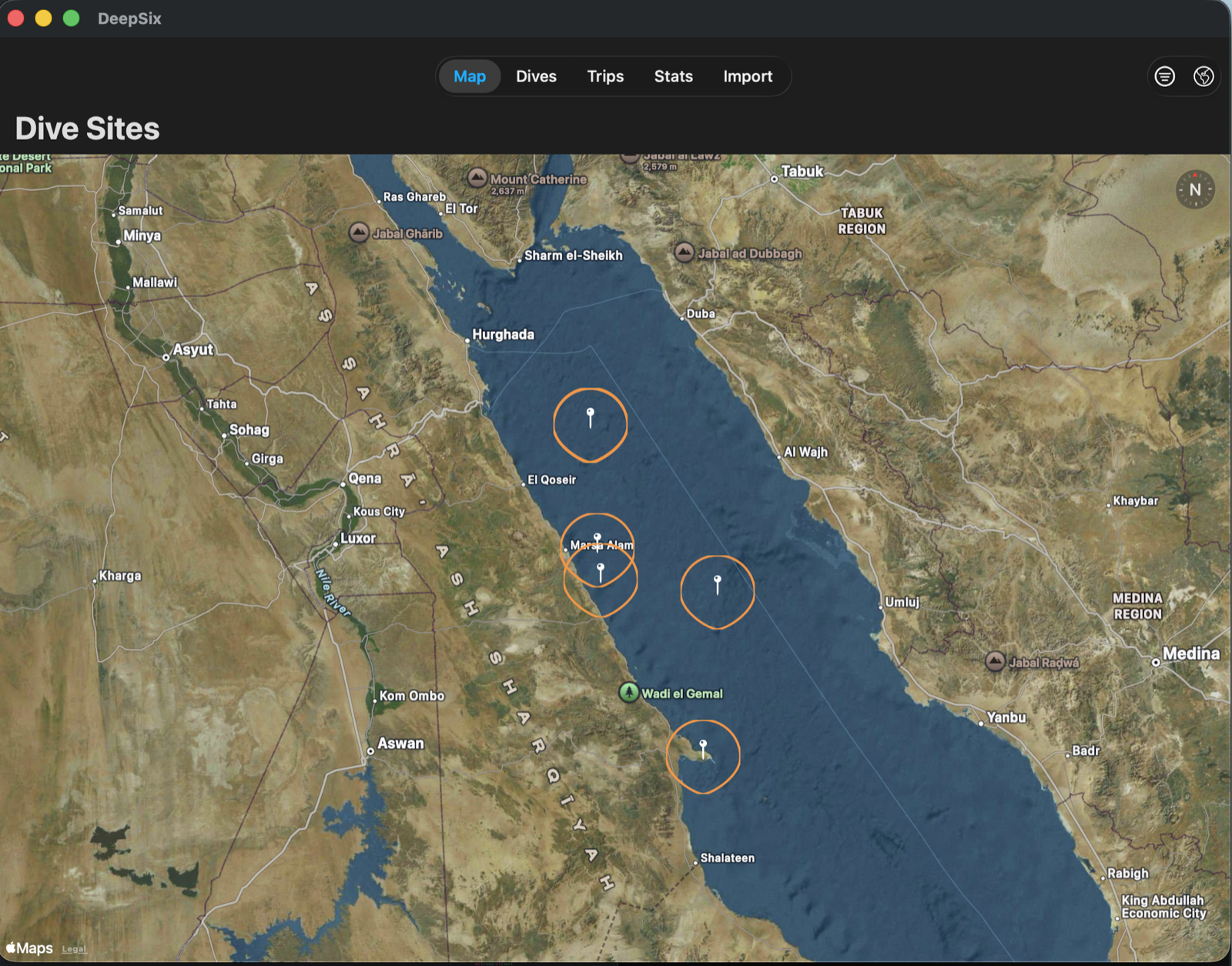 Die Tauchkarte (auf Englisch) →
3.Lass deine Fotos ihre Tauchgänge finden
Jedes Foto landet bei seinem Tauchgang, in der Tiefe, in der du es aufgenommen hast.
Erlaube DeepSix den Zugriff auf deine Fotomediathek. Nach einem Import ordnet es Fotos und Tauchgänge selbst einander zu, anhand der Uhrzeit.
Für einen einzelnen Tauchgang tippe auf seiner Fotos-Kachel auf Einscannen. Für deine ganze Mediathek nimm Mehr › Datenwerkzeuge › Fotos zu Tauchgängen hinzufügen.
Hat ein Tauchplatz noch immer keine Position? Sobald seine Fotos zugeordnet sind, tippe auf der Tauchplatzseite auf 1.1 Koordinaten aus Fotos verwenden: Der Tauchplatz landet dort, wo diese Fotos aufgenommen wurden, sofern sie GPS-Daten enthalten.
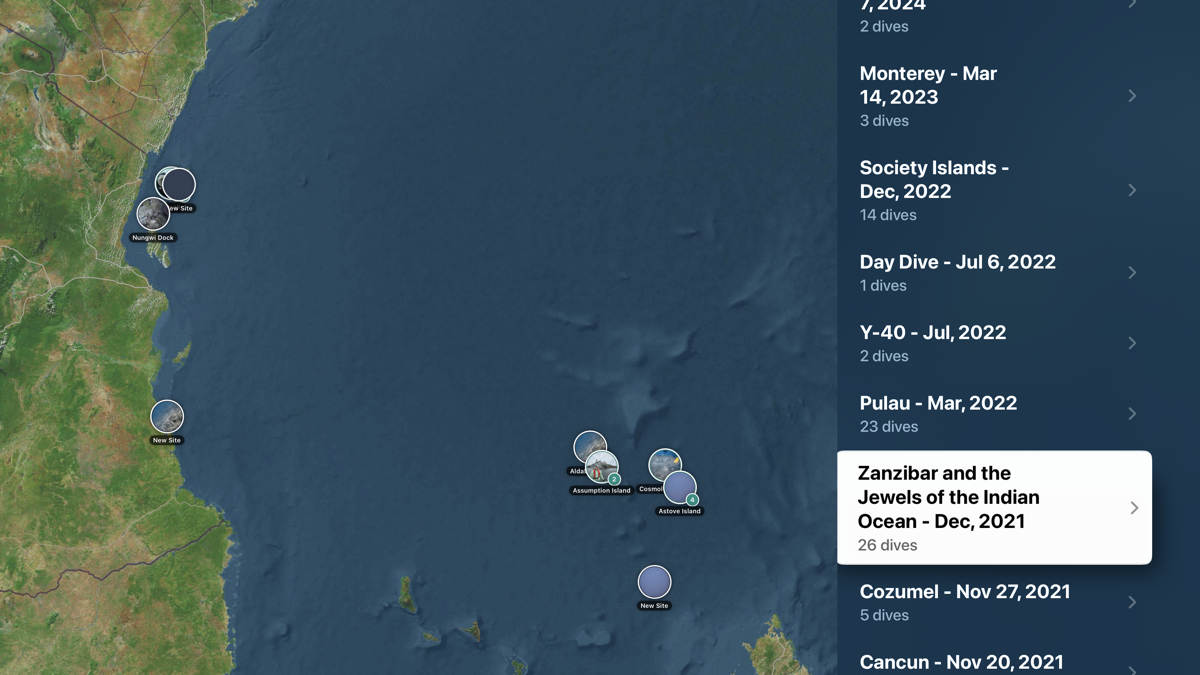 Fotos und Erinnerungen (auf Englisch) →
4.Hol die Farben zurück
Die Rottöne kommen zurück, direkt auf dem Gerät, und das Original bleibt erhalten.
Tippe auf ein Foto und dann auf Farbkorrektur. DeepSix berücksichtigt die Tiefe des Fotos: Ein Foto aus 20 Metern Tiefe wird stärker korrigiert als eines aus 5 Metern. Passe die Vorschau an und tippe dann auf Auf Foto anwenden oder Auf Tauchgang anwenden. Du kannst das jederzeit rückgängig machen.
Um einen ganzen Tauchgang zu korrigieren, tippe auf seiner Fotos-Kachel auf Farben.
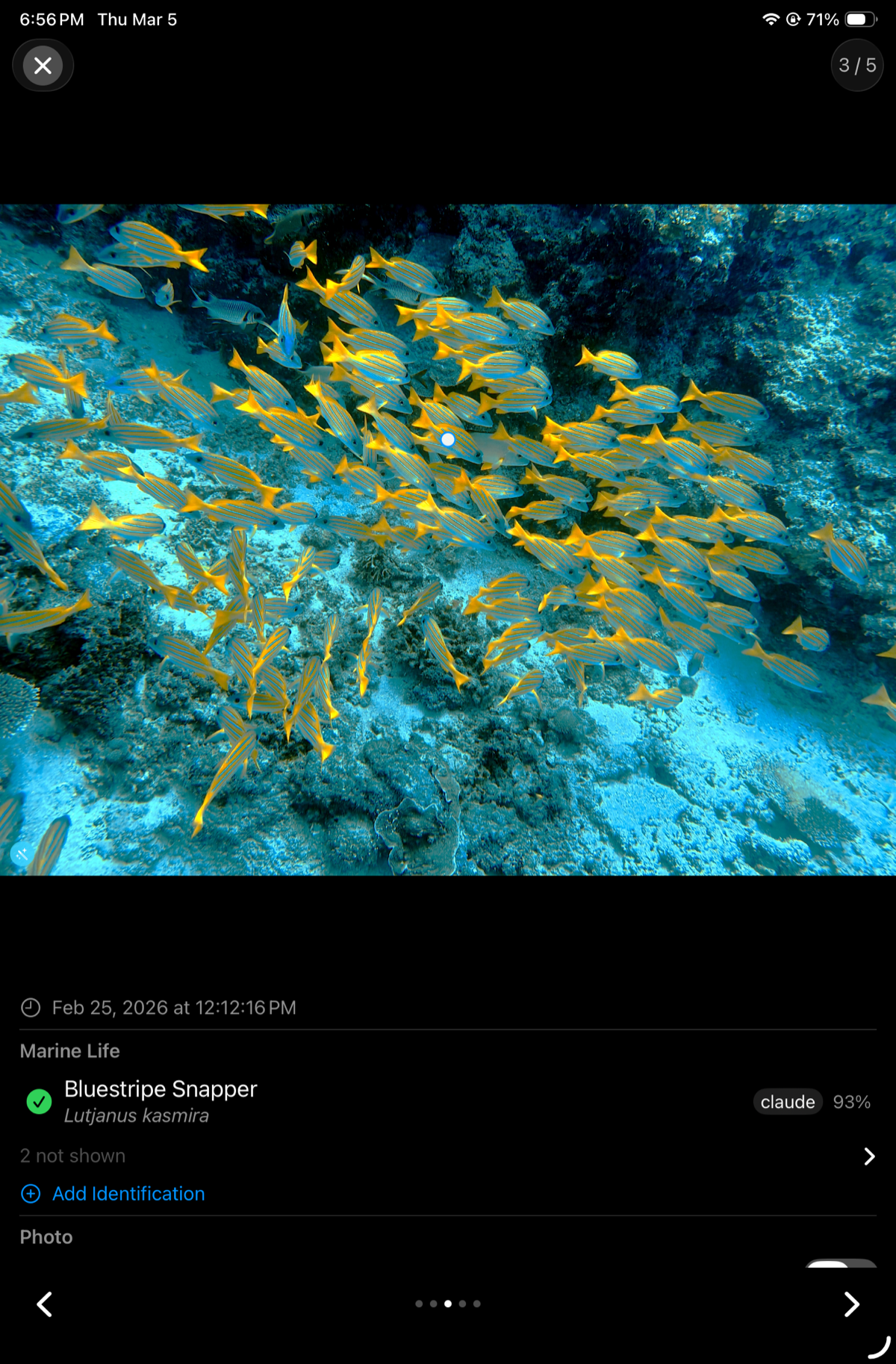 Farbkorrektur (auf Englisch) →
5.Benenne, was du gesehen hast
Deine Fotos bekommen Artnamen, kostenlos und offline.
1.1 Lade einmal das kostenlose Modell herunter, das direkt auf dem Gerät läuft (etwa 65 MB): Öffne ein Foto und tippe auf „On-Device Erkennung“ herunterladen.
Tippe dann auf ein Foto, auf Eine Art erkennen oder hinzufügen und auf Arten auf diesem Gerät bestimmen. Für einen ganzen Tauchgang tippe auf der Fotos-Kachel auf Kriechtiererkennung.
Kein Foto? Die Rifffisch-Bestimmung nennt dir einen Rifffisch anhand dessen, woran du dich erinnerst.
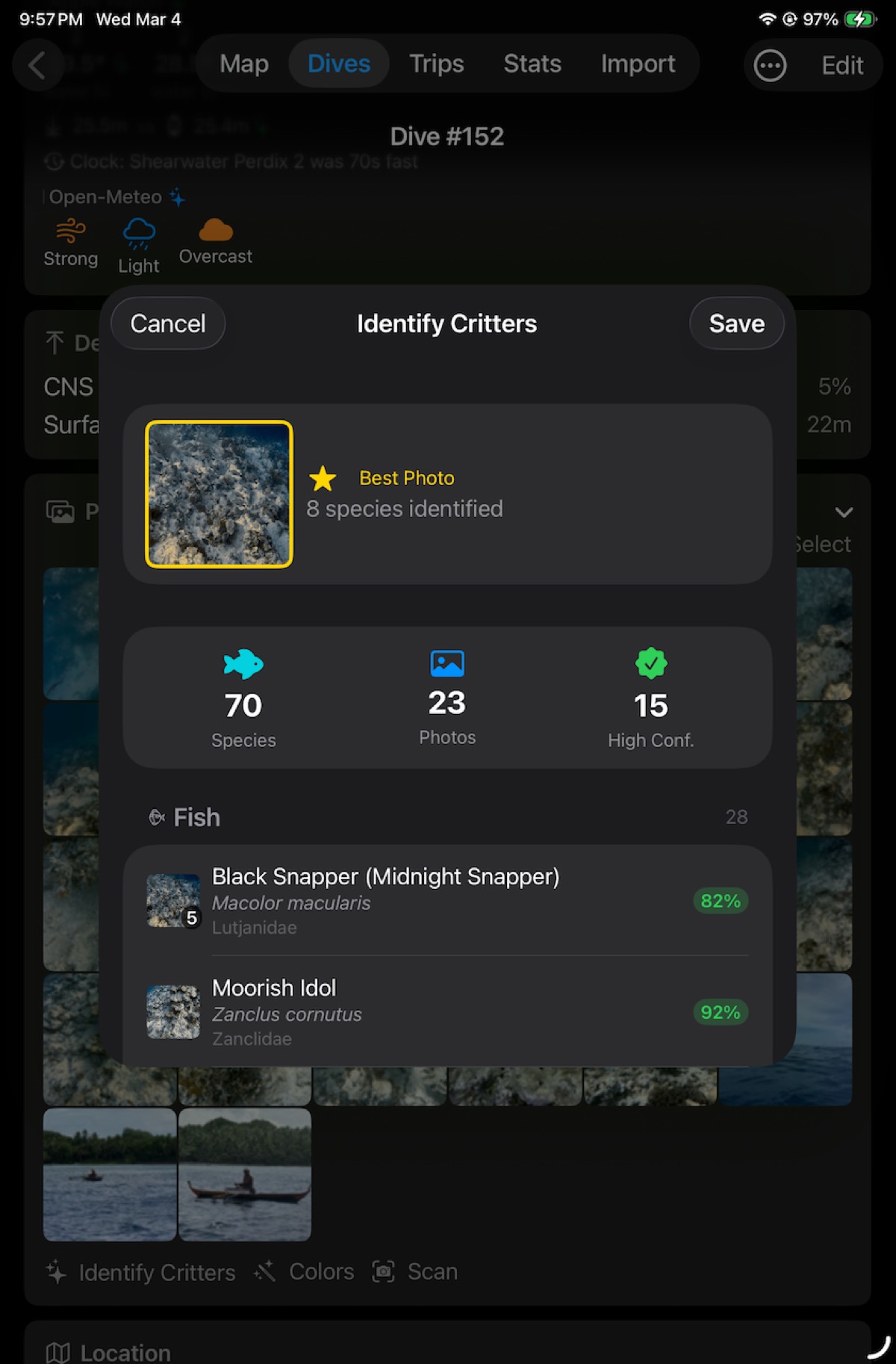 Artenerkennung (auf Englisch) →
6.Zähl deine Flaggen
Eine Flagge für jedes Land, in dem du getaucht bist, und Erfolge mit dem Datum deiner eigenen Tauchgänge.
Öffne Statistiken. Die Kachel Geographie zeigt deine Länderflaggen sowie deine Bundesländer und Sonderregionen. An einem Wrack getaucht, das unter einer Flagge fuhr? Wrackflaggen zeigt seine Nationalflagge.
Deine Erfolge findest du unter Mehr › Taucher. Jeder trägt das Datum des Tauchgangs, mit dem du ihn erreicht hast.
Erfolge und Flaggen (auf Englisch) →7.Lehn dich mit Apple TV zurück
Deine Reisen auf einem Globus und deine Fotos auf dem großen Bildschirm.
Installiere DeepSix auf dem Apple TV mit demselben iCloud-Account. Deine Tauchgänge kommen von selbst.
DeepSix wählt deine besten Fotos für den Fernseher selbst aus. Um sie alle sofort zu senden, tippe auf deinem iPhone unter Mehr › Einstellungen › Allgemein › Fotos auf Vorbereiten für Apple TV.
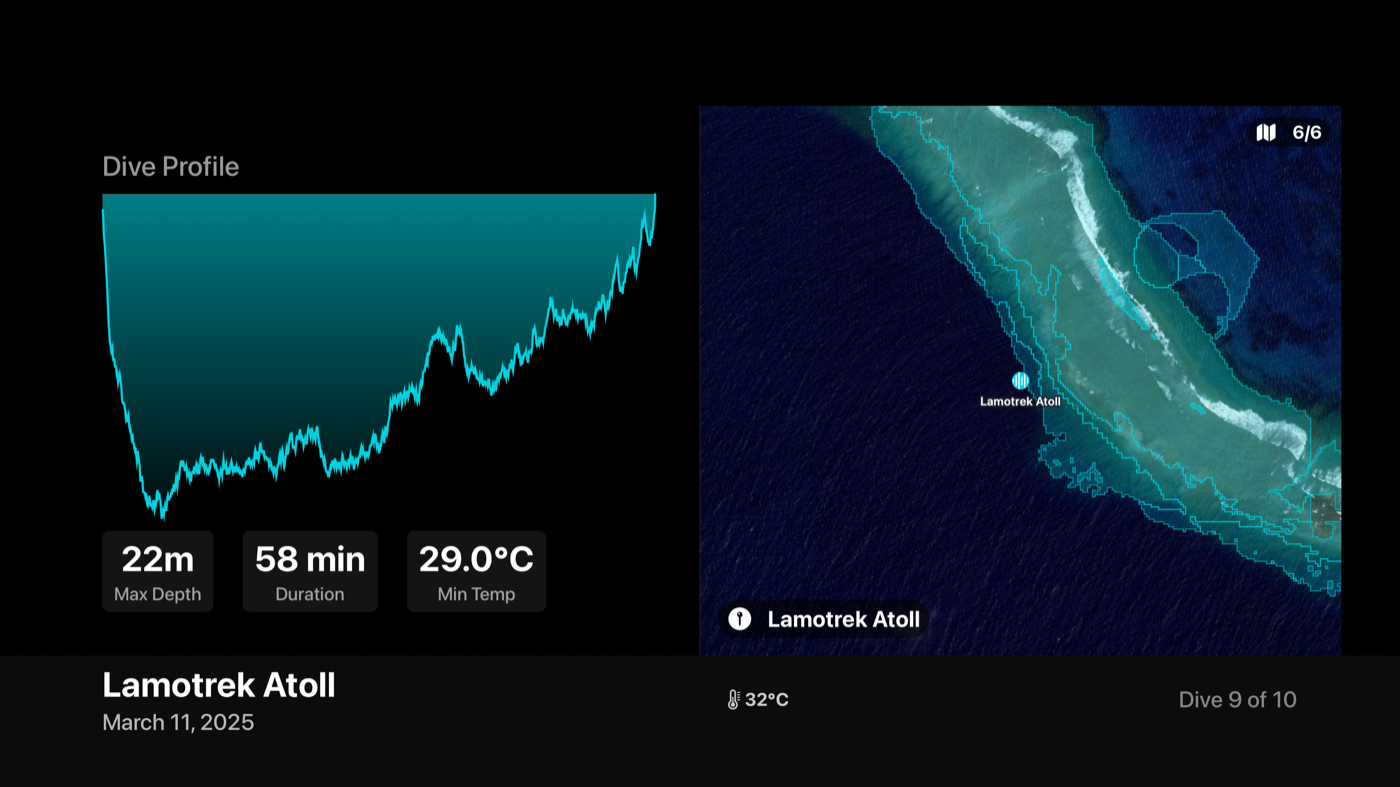 DeepSix auf Apple TV (auf Englisch) →
8.Plane deine nächste Reise
Eine Reise mit ihren Tauchplätzen auf der Karte und einer Woche Gezeiten und Wetter für jeden.
Tippe unter Reisen auf + und dann auf Plane eine Reise. Füge den Buchungstext oder einen Link ein, oder hänge einen Screenshot oder ein PDF an. Tippe auf Reise analysieren →, prüfe, was DeepSix gefunden hat, und tippe dann auf Erstelle Reise →.
Tippe auf jeder Tauchplatzseite auf 7 Tage Vorhersage abrufen, um Gezeiten, Stauwasser und Wetter zu sehen. Plane eine Reise braucht einen eigenen Anthropic- oder OpenAI-Schlüssel, einen lokalen KI-Server oder 1.1 Apple Intelligence. Für einen Screenshot braucht es eine KI, die Bilder lesen kann.
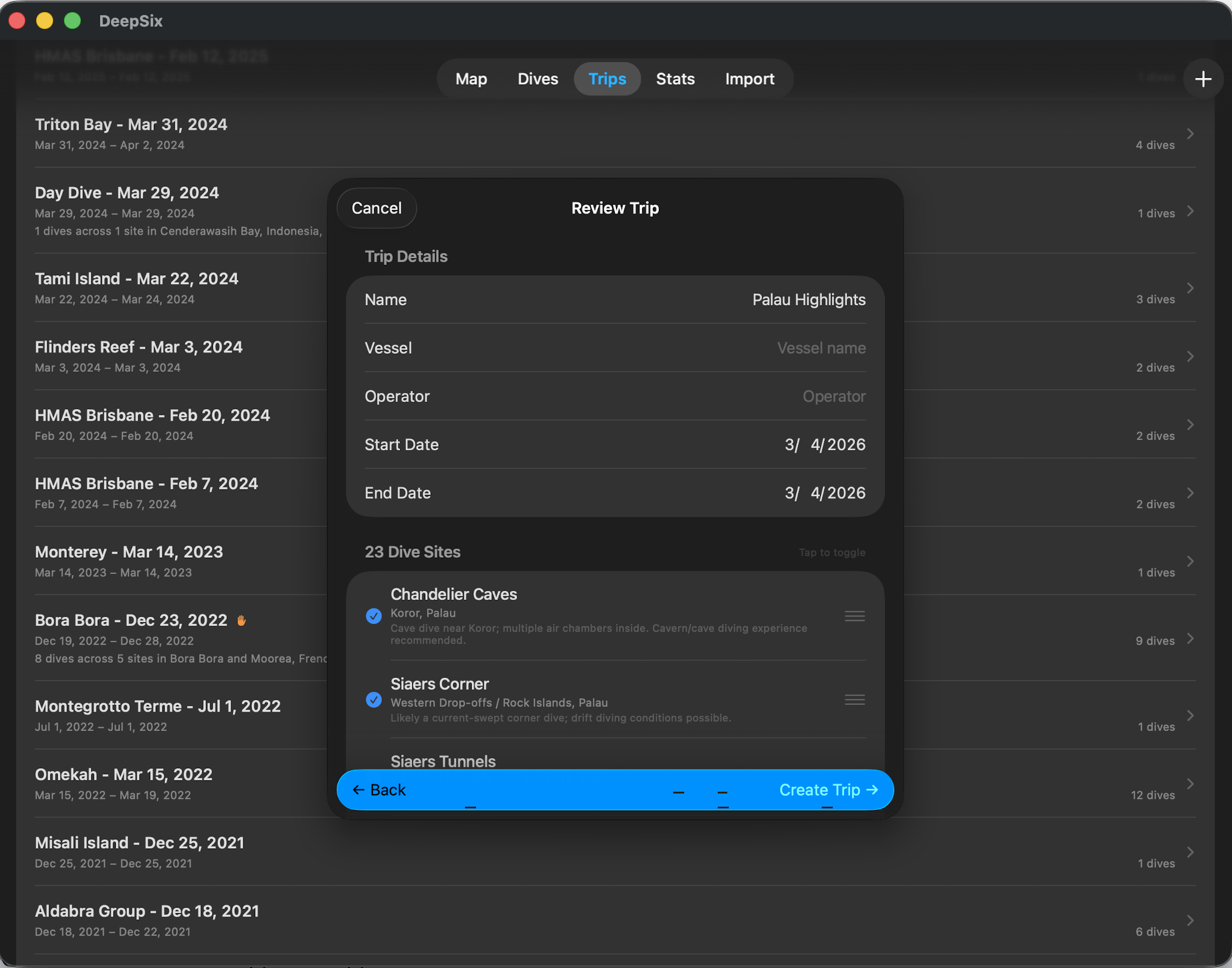 Reiseplaner (auf Englisch) →
Vor deinem nächsten Tauchgang
Deine nächsten Tauchgänge bringen ihre Position gleich mit.
Lass an einem Tauchtag dein iPhone auf dem Boot und tippe auf GPS Ortung starten: unter Tauchgänge › + oder unter Mehr › GPS Tauchaufzeichnung. DeepSix zeichnet auf, wo das Telefon war, und gibt den Tauchgängen dieses Tages, die du herunterlädst oder importierst, ihre Position.
Die DeepSix-App auf der Apple Watch Ultra ergänzt deinen Ein- und Ausstiegspunkt. Das Tauchprofil stammt aus Apples App „Tiefe“ oder einer anderen Tauch-App auf der Uhr, und DeepSix liest es aus der Health-App. Shearwater-Tauchcomputer, die mit einem GPS-fähigen Swift-Sender gekoppelt sind, zeichnen Ein- und Ausstiegspunkt ebenfalls auf, und DeepSix liest sie aus.
GPS für deine Tauchgänge (auf Englisch) →Diese Seite hat eine Maschine übersetzt, die App ein Taucher. Kennst du jemanden, der DeepSix in eine weitere Sprache bringen könnte? So kann man mitmachen (auf Englisch).
Kommst du nicht weiter? Frag im Chat unten auf dieser Seite, schreib an [email protected] oder komm zu uns auf Discord.